-
-
-
Tổng cộng:
-

Nút Home ảo trên iPhone phản hồi chậm, bị giật lag hoặc bị treo? Hướng dẫn cách khắc phục

Assistive Touch hay còn gọi là nút Home ảo đã trở thành một công cụ không thể thiếu đối với nhiều người dùng iPhone, giúp họ thao tác nhanh chóng và tiện lợi hơn. Tuy nhiên, đôi khi bạn có thể gặp phải tình trạng Assistive Touch phản hồi chậm, bị lag, gây khó chịu và ảnh hưởng đến trải nghiệm sử dụng. Bài viết này sẽ giúp bạn tìm hiểu nguyên nhân và cách khắc phục hiệu quả vấn đề này.
Vì sao người dùng lại cần nút Home ảo (Assistive Touch)?
-
Bảo vệ nút Home vật lý: Giúp giảm thiểu việc sử dụng nút Home vật lý, kéo dài tuổi thọ cho thiết bị.
-
Thao tác nhanh chóng: Cung cấp các phím tắt nhanh cho nhiều chức năng như chụp ảnh màn hình, khóa màn hình, tăng giảm âm lượng, truy cập Trung tâm điều khiển, v.v.
-
Tiện lợi cho người dùng: Đặc biệt hữu ích khi tay bạn không tiện với tới các nút vật lý, hoặc khi nút Home vật lý bị hỏng.
-
Tùy chỉnh linh hoạt: Người dùng có thể tùy chỉnh các chức năng xuất hiện trên menu Assistive Touch theo nhu cầu cá nhân.
Các lỗi thường gặp trên nút Home ảo?
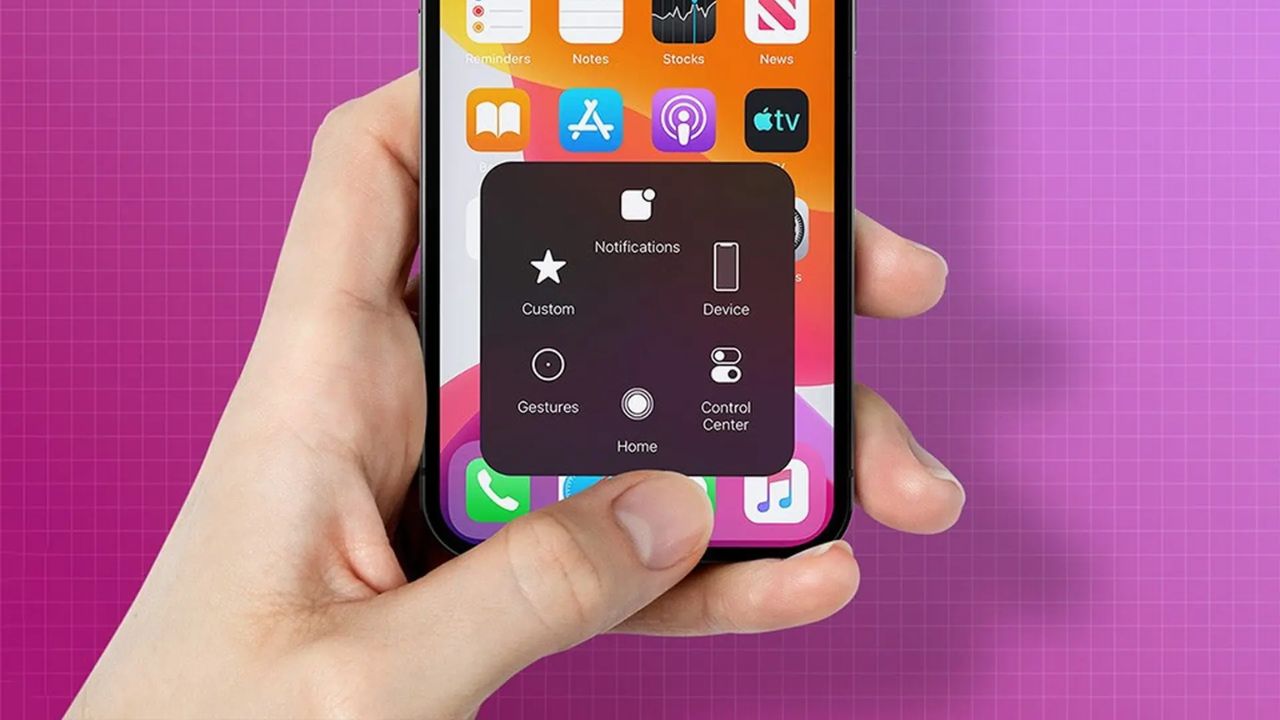
Bên cạnh tình trạng nút Assistive touch phản hồi chậm, người dùng còn có thể gặp một số lỗi khác như:
- Nút Home ảo tự động biến mất.
- Không thể bật hoặc tắt Assistive Touch.
- Nút Home ảo bị lag, không thể chạm vào.
- Tự động di chuyển vị trí.
- Không thực hiện được các chức năng được gán.
Cách khắc phục nút Home ảo bị lag, phản hồi chậm:
Cách 1: Khởi động lại iPhone: Đây là cách đơn giản và thường hiệu quả để khắc phục nhiều lỗi phần mềm tạm thời, bao gồm cả tình trạng Assistive Touch bị lag.
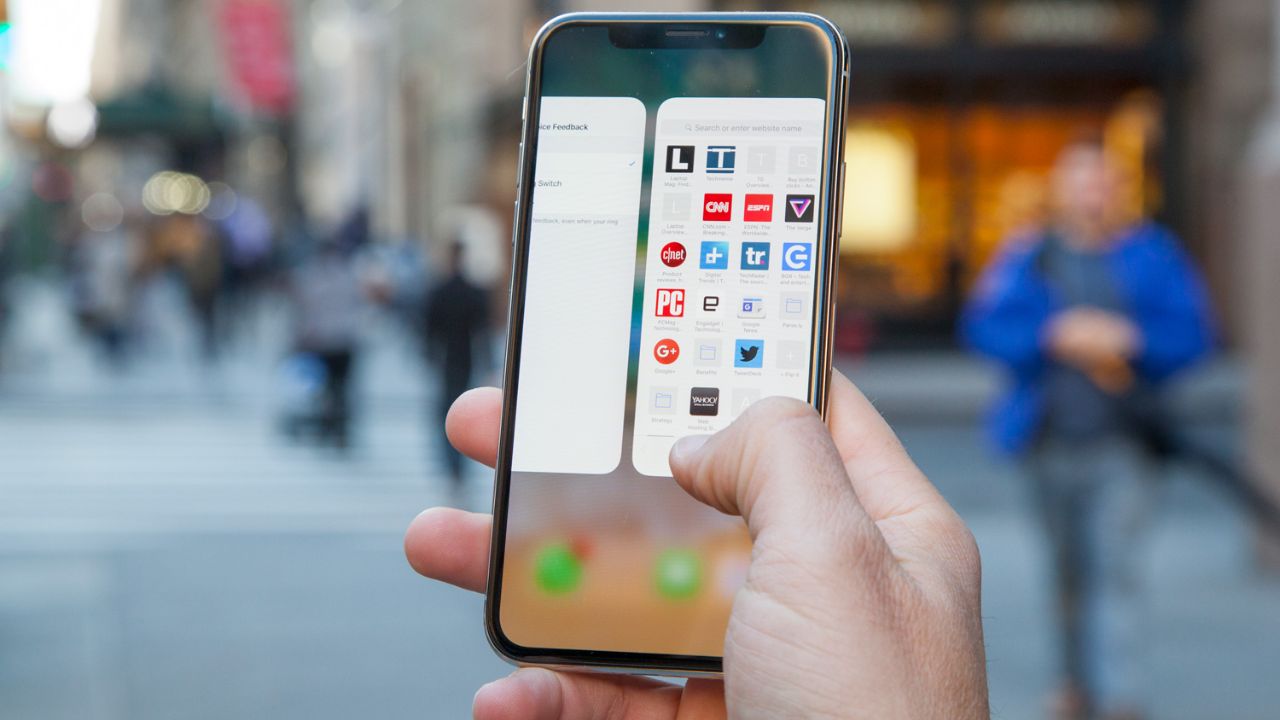
Cách 2: Đóng các ứng dụng chạy ngầm: Quá nhiều ứng dụng chạy ngầm có thể chiếm dụng RAM, làm chậm hiệu suất tổng thể của máy, bao gồm cả Assistive Touch. Hãy đóng các ứng dụng không cần thiết.
Cách 3: Kiểm tra và cập nhật iOS: Đảm bảo iPhone của bạn đang chạy phiên bản iOS mới nhất. Các bản cập nhật thường bao gồm các bản vá lỗi và cải thiện hiệu suất.
- Bước 1: Vào Cài đặt > Cài đặt chung > Cập nhật phần mềm.
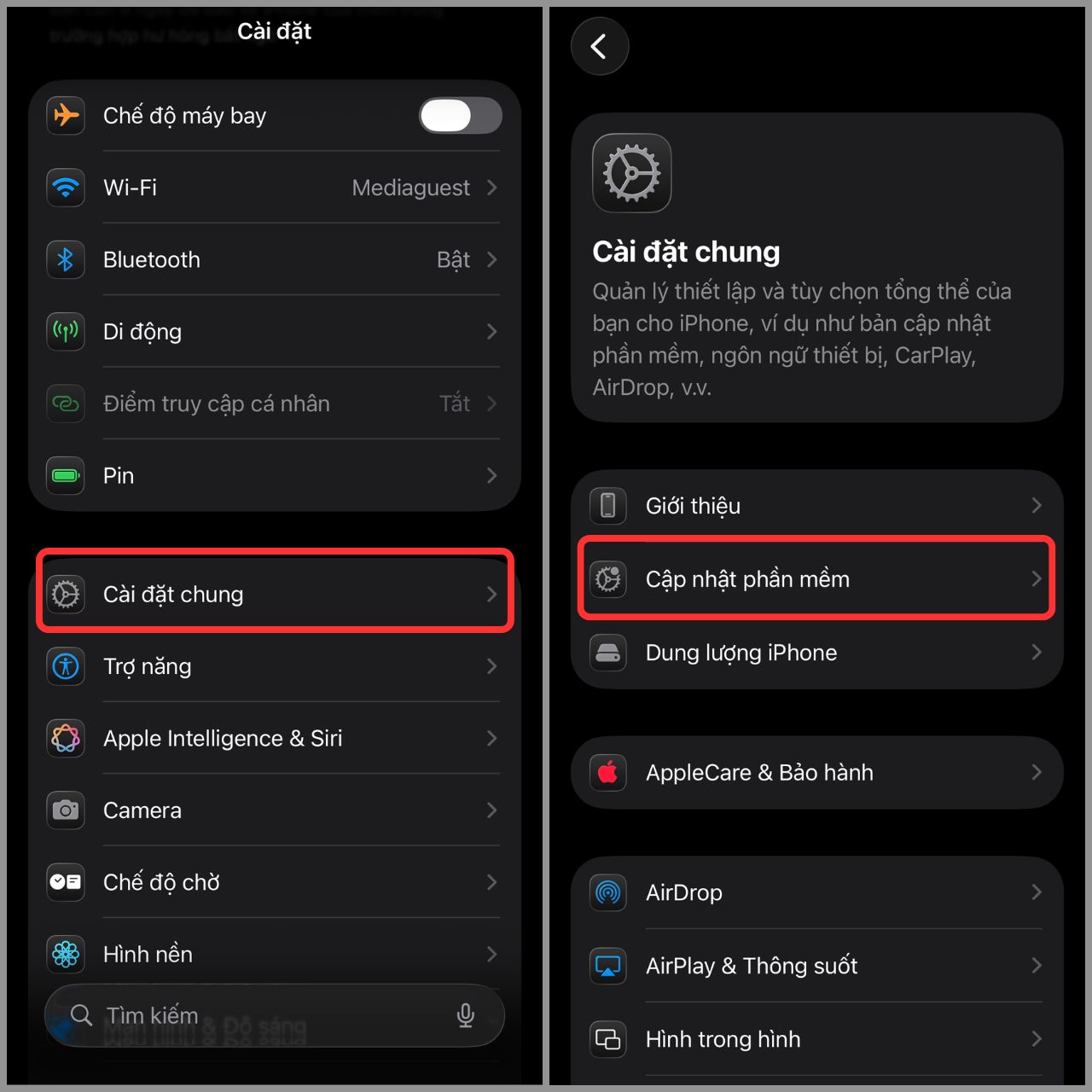
- Bước 2: Tự động cập nhật > Tự động cài đặt.

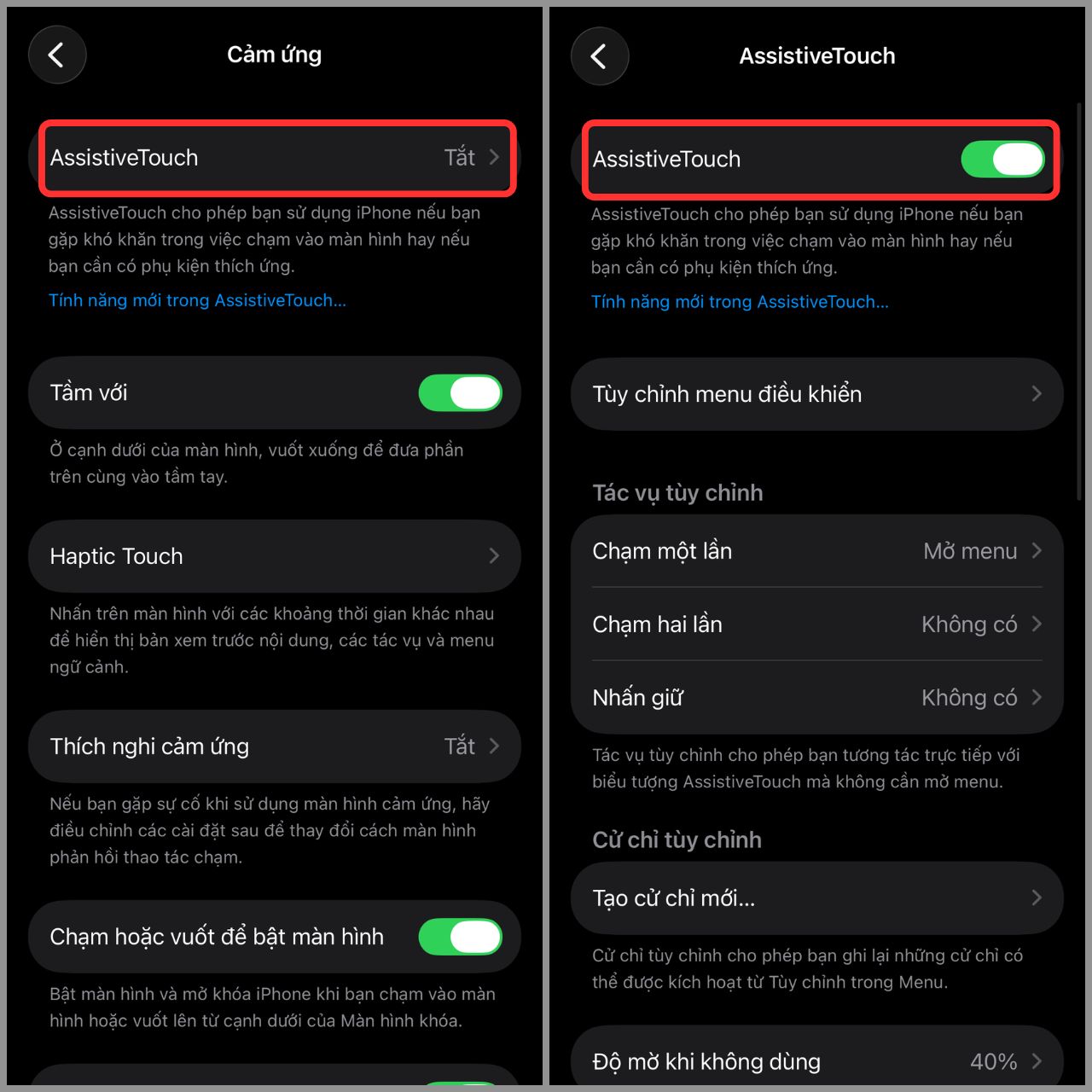
Cách 4: Tắt và bật lại Assistive Touch:
- Bước 1: Vào Cài đặt > Trợ năng > Cảm ứng.
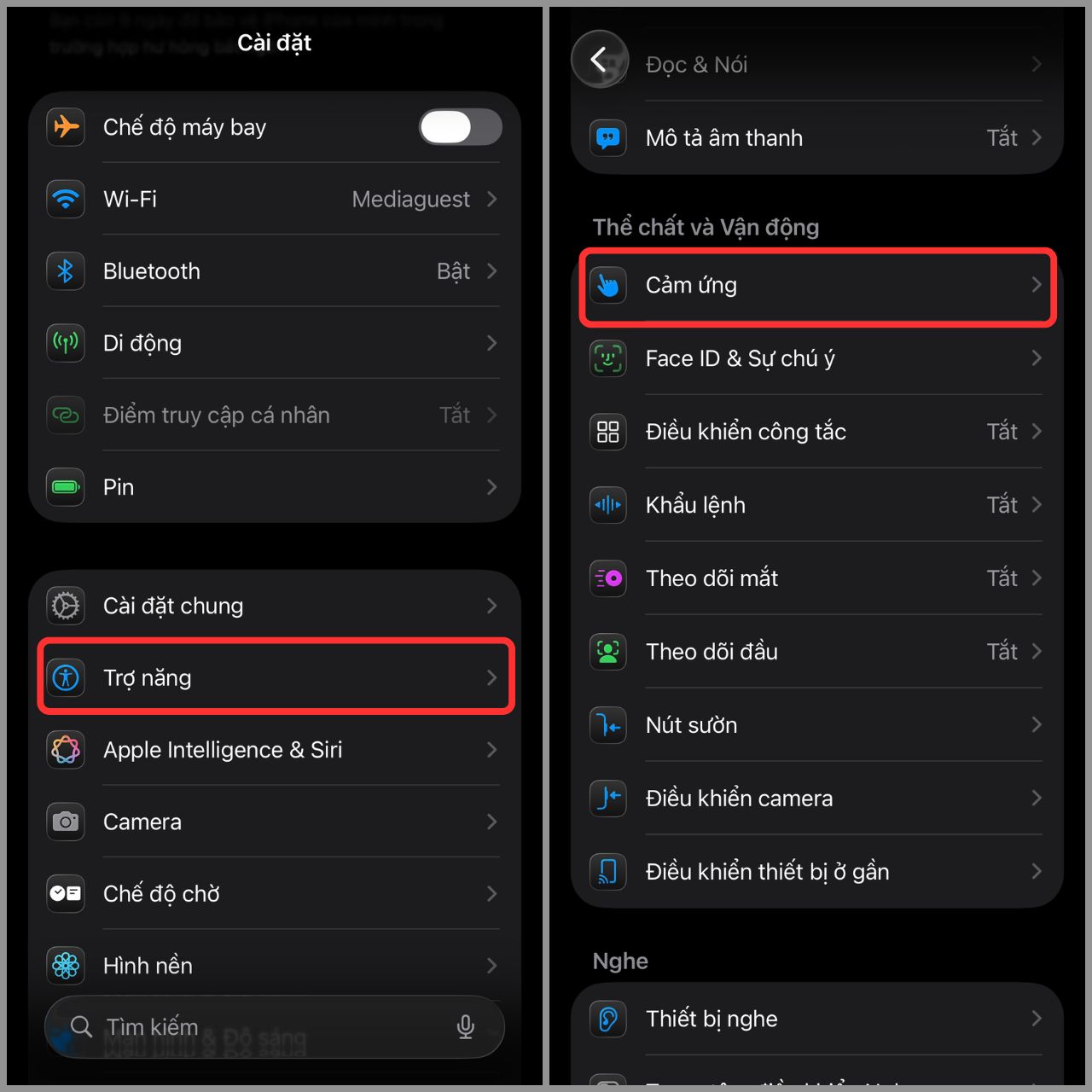
- Bước 2: Chọn AssistiveTouch > tắt. Sau đó bật lại.
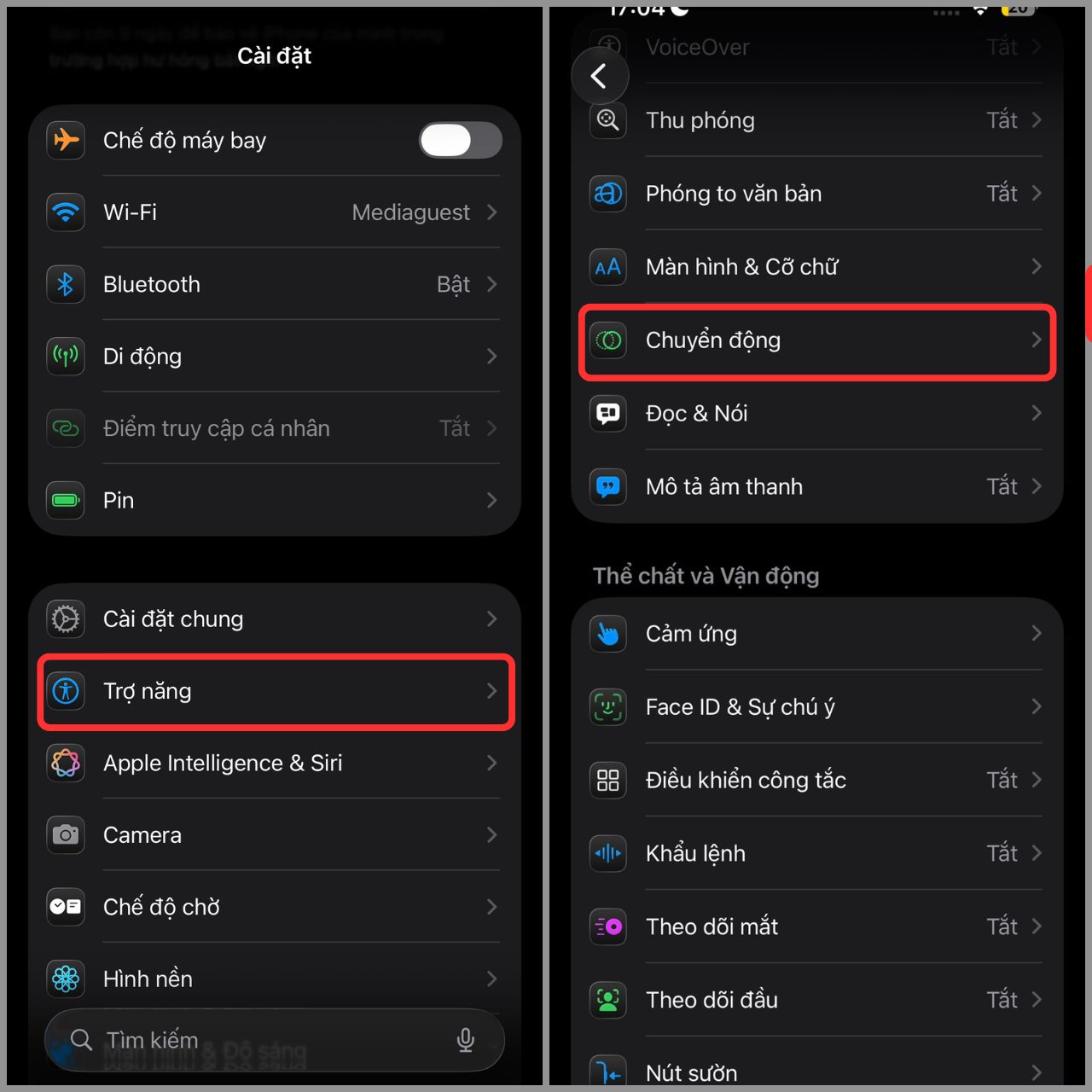
Cách 5: Giảm hiệu ứng chuyển động: Hiệu ứng chuyển động trên iOS có thể ảnh hưởng đến hiệu suất của thiết bị.
- Bước 1: Vào Cài đặt > Trợ năng > Chuyển động
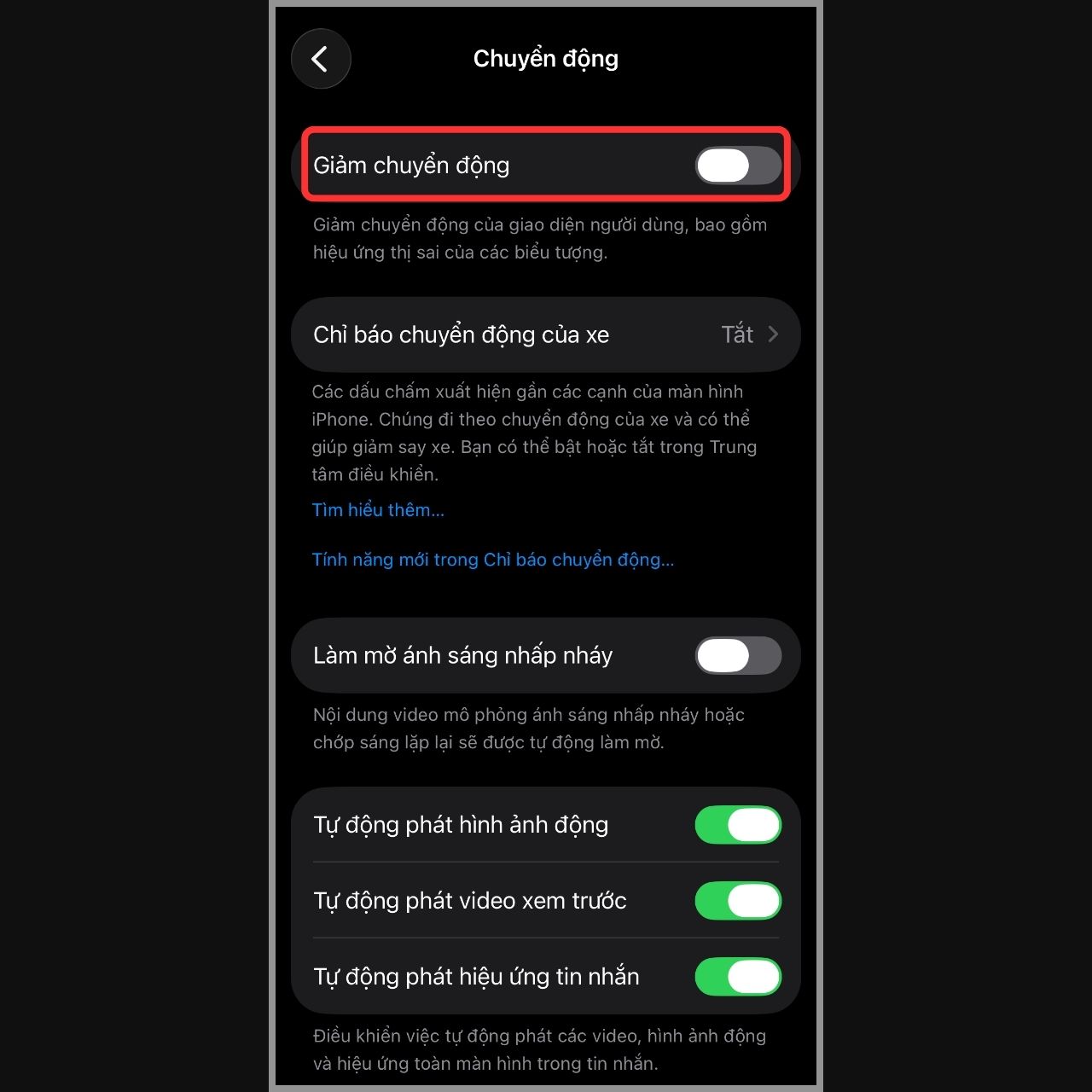
- Bước 2: Bật mục Giảm chuyển động.
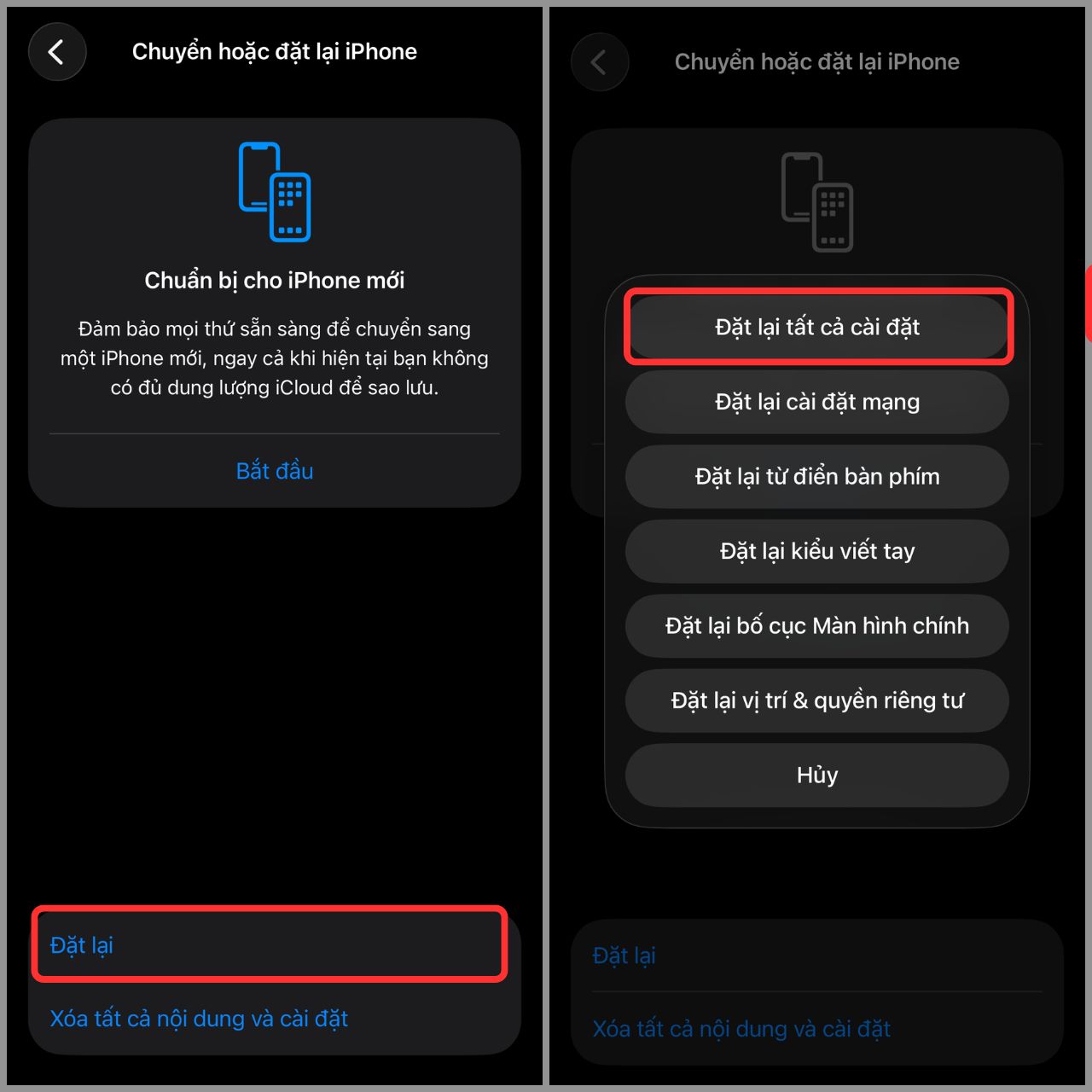
Cách 6: Đặt lại cài đặt: Nếu các cách trên không hiệu quả, bạn có thể thử đặt lại tất cả cài đặt (không mất dữ liệu).
- Bước 1: Vào Cài đặt > Cài đặt chung > Chuyển hoặc đặt lại iPhone.

- Bước 2: Đặt lại > Đặt lại tất cả cài đặt.
Hy vọng với những cách khắc phục trên, bạn có thể dễ dàng giải quyết tình trạng assistive touch phản hồi chậm và lag để tiếp tục sử dụng iPhone một cách mượt mà, hiệu quả nhất.